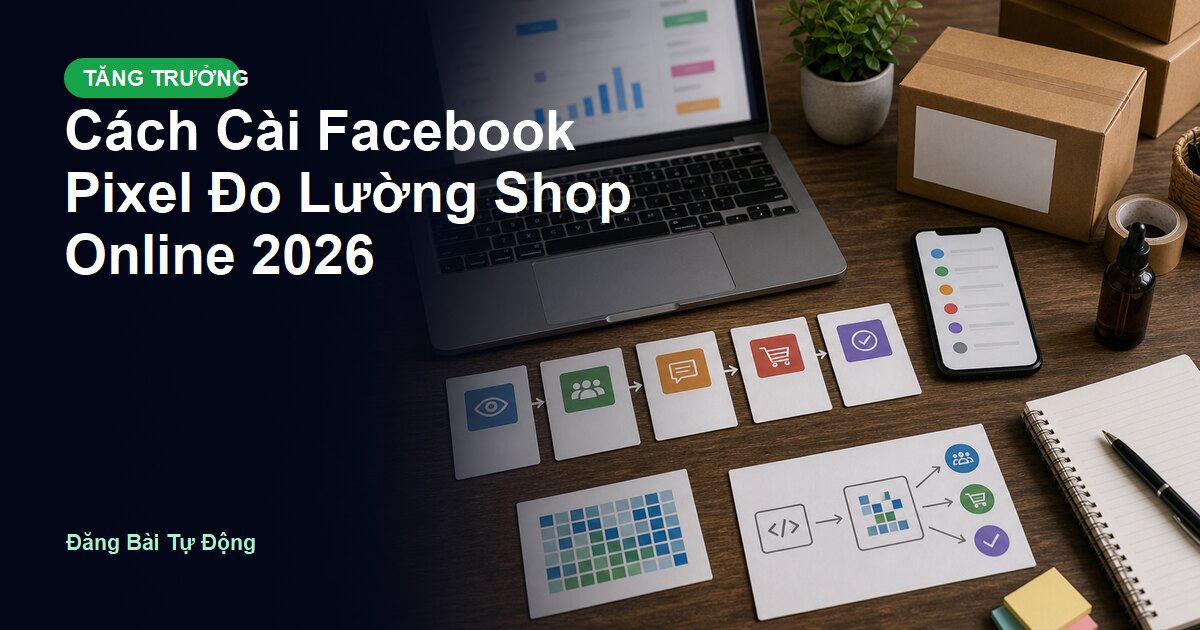
Một số thuật ngữ dùng trong bài:\
- Pixel: đoạn mã của Facebook gắn vào website, ghi lại hành động của khách (xem sản phẩm, thêm vào giỏ, mua hàng)\
- Standard Events (sự kiện chuẩn): các loại hành động Facebook định nghĩa sẵn như ViewContent (xem sản phẩm), AddToCart (thêm vào giỏ hàng), Purchase (mua hàng)\
- Lookalike (đối tượng tương tự): Facebook tìm khách mới có hành vi giống khách đã mua hàng của bạn\
- Retarget (quảng cáo lại): chạy quảng cáo nhắm lại người đã từng vào website nhưng chưa mua
---
Shop online chạy quảng cáo Facebook nhưng không biết khách từ quảng cáo có mua hàng không, mua bao nhiêu. Tiêu 1 triệu quảng cáo nhưng chỉ xem được "số click vào website" mà không biết trong đó bao nhiêu người thật sự mua. Đây là vấn đề mà Facebook Pixel giải quyết.
\
1. Facebook Pixel là gì và tại sao shop cần\
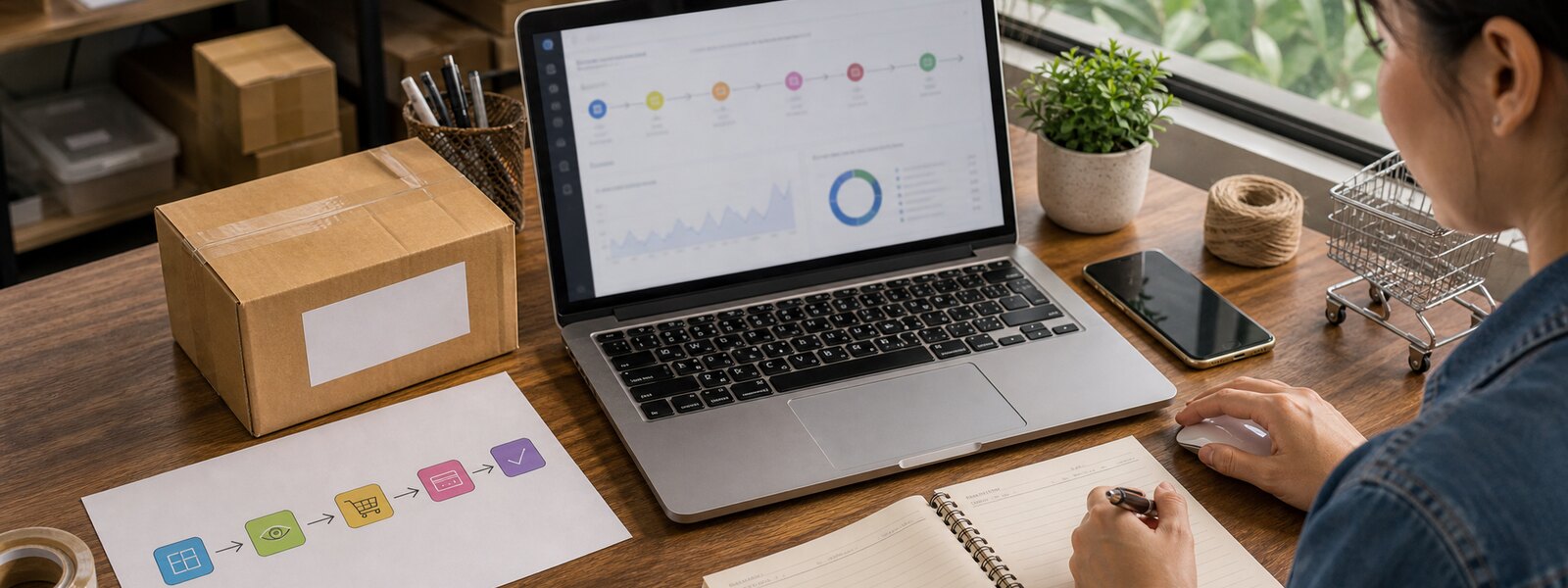
Facebook Pixel là 1 đoạn mã (code) ngắn do Facebook tạo ra, bạn gắn vào website của shop. Khi có khách vào website, Pixel ghi lại họ đã làm gì: xem sản phẩm nào, thêm sản phẩm vào giỏ chưa, có mua hàng không. Dữ liệu này gửi về tài khoản quảng cáo Facebook của bạn.
Lợi ích cụ thể của Pixel:
Đo được chi phí trên mỗi đơn hàng thực tế. Thay vì biết "cost per click", biết được "cost per purchase" — chi phí thật sự để có 1 đơn từ quảng cáo. Từ đó tính được quảng cáo đang lời hay lỗ.
Chạy quảng cáo lại (retarget) cho người đã vào shop. Người xem sản phẩm nhưng chưa mua có thể thấy quảng cáo nhắc lại sản phẩm đó khi lướt Facebook. Tỷ lệ mua của nhóm này thường cao hơn nhiều so với nhóm chưa biết đến shop.
Tìm khách mới giống khách đã mua (lookalike). Facebook phân tích hành vi khách đã mua rồi tìm người có hành vi tương tự trong khoảng 1-3 triệu người. Nhóm này thường dễ mua hơn nhóm random.
\
2. Tạo Facebook Pixel trong Business Manager\
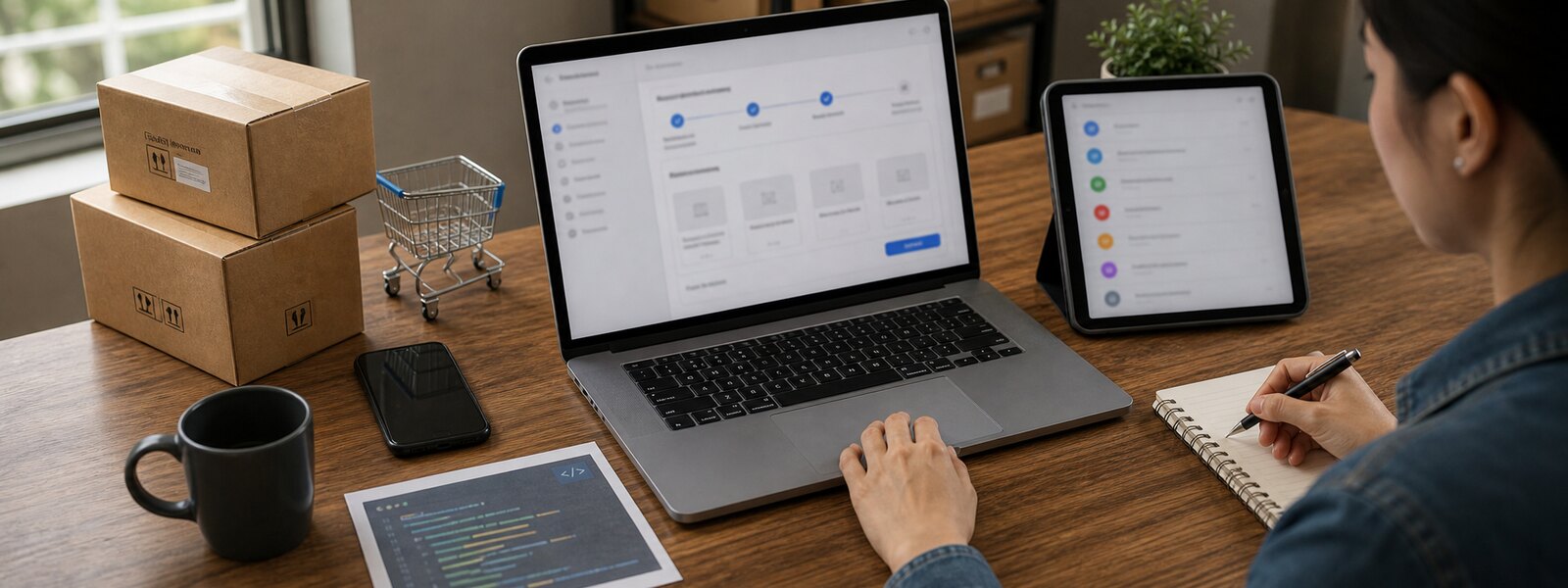
Trước khi cài Pixel lên website, cần tạo Pixel trong tài khoản Business Manager (Trình quản lý doanh nghiệp Facebook — truy cập tại business.facebook.com).
Vào mục "Events Manager" trong Business Manager. Nhấn "Connect Data Sources", chọn "Web", chọn "Facebook Pixel". Đặt tên Pixel theo tên shop (ví dụ: "Shop Áo Len Thu Đông"). Nhập URL website.
Mỗi Business Manager có thể tạo nhiều Pixel. Nếu có nhiều website khác nhau, tạo 1 Pixel riêng cho mỗi website.
\
3. Gắn Pixel vào website\
Sau khi tạo Pixel, Facebook cung cấp đoạn mã (code) để gắn vào website. Cách gắn khác nhau tùy nền tảng:
Shopify: Vào Admin → Preferences → Facebook Pixel. Dán Pixel ID (dãy số, không phải toàn bộ code). Shopify tự làm phần còn lại. Không cần biết code.
WordPress với plugin WooCommerce: Cài plugin "PixelYourSite" hoặc "Pixel Caffeine" từ WordPress Plugin Directory. Nhập Pixel ID. Plugin tự gắn code và thiết lập sự kiện chuẩn (Standard Events) tự động.
Website tự code (không dùng nền tảng): Nhờ dev gắn code Pixel vào thẻ <head> của mọi trang. Paste nguyên đoạn code mà Facebook cung cấp.
Không có website, chỉ dùng fanpage: Nếu bán hàng 100% qua fanpage Facebook và Messenger, chưa cần Pixel. Pixel chỉ có giá trị khi có website.
\
4. Thiết lập sự kiện chuẩn (Standard Events)\
Sau khi gắn Pixel cơ bản, cần thiết lập thêm các sự kiện chuẩn để đo đúng hành vi. 4 sự kiện quan trọng nhất cho shop online:
ViewContent (xem sản phẩm): Kích hoạt khi khách xem trang sản phẩm cụ thể. Giúp biết sản phẩm nào được xem nhiều nhất.
AddToCart (thêm vào giỏ hàng): Kích hoạt khi khách nhấn "Thêm vào giỏ". Biết tỷ lệ khách xem sản phẩm có thêm vào giỏ không.
InitiateCheckout (bắt đầu thanh toán): Kích hoạt khi khách vào trang checkout. Biết ai đang gần mua nhưng bỏ giữa chừng.
Purchase (mua hàng): Sự kiện quan trọng nhất. Kích hoạt khi đơn hàng hoàn tất. Gắn giá trị đơn hàng để tính doanh thu từ quảng cáo.
Với Shopify và plugin WooCommerce, các sự kiện này thường được thiết lập tự động. Với website tự code, cần dev thêm code cho từng sự kiện.
\
5. Kiểm tra Pixel có hoạt động không\
Sau khi gắn, kiểm tra Pixel có đang ghi nhận đúng không. Cài extension "Meta Pixel Helper" (tiện ích mở rộng trên trình duyệt Chrome) từ Chrome Web Store.
Mở website shop, nhìn vào icon Meta Pixel Helper trên thanh tiện ích. Nếu Pixel hoạt động, biểu tượng chuyển màu xanh và hiển thị Pixel ID. Click vào icon sẽ thấy các sự kiện nào đang được kích hoạt trên trang hiện tại.
Nếu Pixel Helper không phát hiện Pixel: kiểm tra lại xem code đã được gắn đúng vị trí chưa, Pixel ID đúng không, và website đang mở có phải URL đã đăng ký không.
\
6. Dùng dữ liệu Pixel để cải thiện quảng cáo\
Sau 7-14 ngày gắn Pixel và có đủ dữ liệu, có thể bắt đầu tối ưu quảng cáo.
Tạo Custom nhóm người mua từ dữ liệu Pixel: Vào Ads Manager → Audiences → Create nhóm người mua → Custom nhóm người mua → Website. Chọn "Người đã xem trang sản phẩm trong 30 ngày qua" hoặc "Người đã AddToCart nhưng chưa Purchase trong 14 ngày". Đây là nhóm retarget.
Tạo Lookalike nhóm người mua: Từ Custom nhóm người mua "đã mua hàng", tạo thêm Lookalike 1-3% tương đồng. Facebook tìm người có hành vi giống khách đã mua.
Tối ưu chiến dịch theo sự kiện: Khi tạo chiến dịch quảng cáo mới, chọn "chuyển đổi" làm mục tiêu thay vì "Traffic". Chọn sự kiện "Purchase" làm mục tiêu tối ưu. Facebook sẽ đưa quảng cáo đến người có khả năng mua cao hơn.
\
7. Lưu ý về bảo mật dữ liệu khách hàng\
Pixel thu thập dữ liệu hành vi của khách truy cập website. Theo Nghị định 13/2023/NĐ-CP về bảo vệ dữ liệu cá nhân tại Việt Nam, cần thông báo cho khách về việc thu thập dữ liệu.
Cách đơn giản nhất: thêm cookie consent banner (thông báo cookie) trên website với nội dung "Website này sử dụng cookie và các công cụ theo dõi để cải thiện trải nghiệm. Bằng cách tiếp tục, bạn đồng ý với chính sách của chúng tôi." Shopify và WordPress có plugin miễn phí để thêm banner này.
Không cần phức tạp hóa phần này nếu shop nhỏ, nhưng nên có để tuân thủ quy định và tạo niềm tin với khách.
\
8. Câu hỏi thường gặp\
\
Pixel có ảnh hưởng đến tốc độ website không?\
Ảnh hưởng nhẹ (dưới 0.5 giây load thêm). Không đáng kể với hầu hết website.
\
Cần bao nhiêu dữ liệu trước khi tối ưu quảng cáo?\
Facebook cần tối thiểu 50 sự kiện Purchase/tuần để tối ưu tốt. Nếu chưa đủ, tối ưu theo AddToCart (threshold thấp hơn, khoảng 20-30 sự kiện/tuần).
\
Pixel có vi phạm quyền riêng tư của khách không?\
Pixel thu thập dữ liệu hành vi (không phải thông tin cá nhân như tên, số điện thoại). Miễn là có thông báo cookie consent rõ ràng, tuân thủ đúng quy định.
\
1 Pixel có dùng được cho nhiều chiến dịch không?\
Có. 1 Pixel cho 1 website, dùng được cho tất cả chiến dịch quảng cáo của website đó.
Xem thêm: Cách bán hàng Facebook cho người mới bắt đầu 2026
Xem thêm: Cách dùng Meta Business Suite quản lý nhiều fanpage 2026
Xem thêm: Cách chạy quảng cáo Facebook hiệu quả cho shop online 2026
---
Cài Pixel một lần, lợi ích kéo dài lâu dài: đo được ROI quảng cáo thực tế, retarget khách tiềm năng, và tìm khách mới giống khách đã mua. Với shop đang chạy quảng cáo Facebook, Pixel là bước tiếp theo cần thiết để không tiêu tiền "mù".
\
Áp dụng ngay cho shop của bạn\
Áp dụng ngay cho shop của bạn — đăng ký Đăng Bài Tự Động miễn phí 7 ngày để tự động hoá toàn bộ quy trình này.
\
Câu hỏi thường gặp\
\
Áp dụng cài và dùng facebook pixel để đo lường shop online — hướng dẫn cho người mới có thực sự tăng doanh thu không?\
Có. Nhiều shop đã thấy kết quả rõ sau 2-4 tuần áp dụng đúng phương pháp. Không có công thức nào hiệu quả 100% ngay lập tức — nhưng làm đúng các bước trong bài, bạn sẽ thấy tương tác và đơn hàng cải thiện dần.
\
Nên bắt đầu bằng một quy trình nhỏ, đo phản hồi trong vài ngày rồi mới mở rộng.\
Tùy cách bạn làm. Nếu làm thủ công hoàn toàn, khoảng 30-60 phút mỗi ngày là đủ để duy trì. Nếu dùng Đăng Bài Tự Động để hỗ trợ, bạn chỉ cần 5-10 phút để kiểm tra và điều chỉnh — phần còn lại tool làm thay.
\
Facebook có giới hạn hay phạt tài khoản khi thực hiện cài và dùng facebook pixel để đo lường shop online — hướng dẫn cho người mới không?\
Có rủi ro nếu bạn làm quá đà hoặc dùng tool kém chất lượng không có cơ chế bảo vệ. Nguyên tắc an toàn: không vượt 10-20 nhóm mỗi ngày, luôn có khoảng delay giữa các thao tác, nội dung phải đa dạng và không trùng lặp. Đăng Bài Tự Động đã tích hợp sẵn các safeguard này.\