Bài này hướng dẫn tạo 1 bài đăng Facebook bằng Canva trong khoảng 5 phút sau khi đã có mẫu sẵn. Lần đầu thiết lập tài khoản, chọn mẫu và cài bộ nhận diện shop có thể cần 15-30 phút. Không phải chỉ cần 5 phút ngay từ đầu.
Canva là công cụ thiết kế online, có phiên bản miễn phí đủ dùng cho shop nhỏ. Không cần biết thiết kế đồ họa, chỉ cần biết kéo thả và thay nội dung.
Bước 1: Tạo tài khoản Canva và chọn mẫu
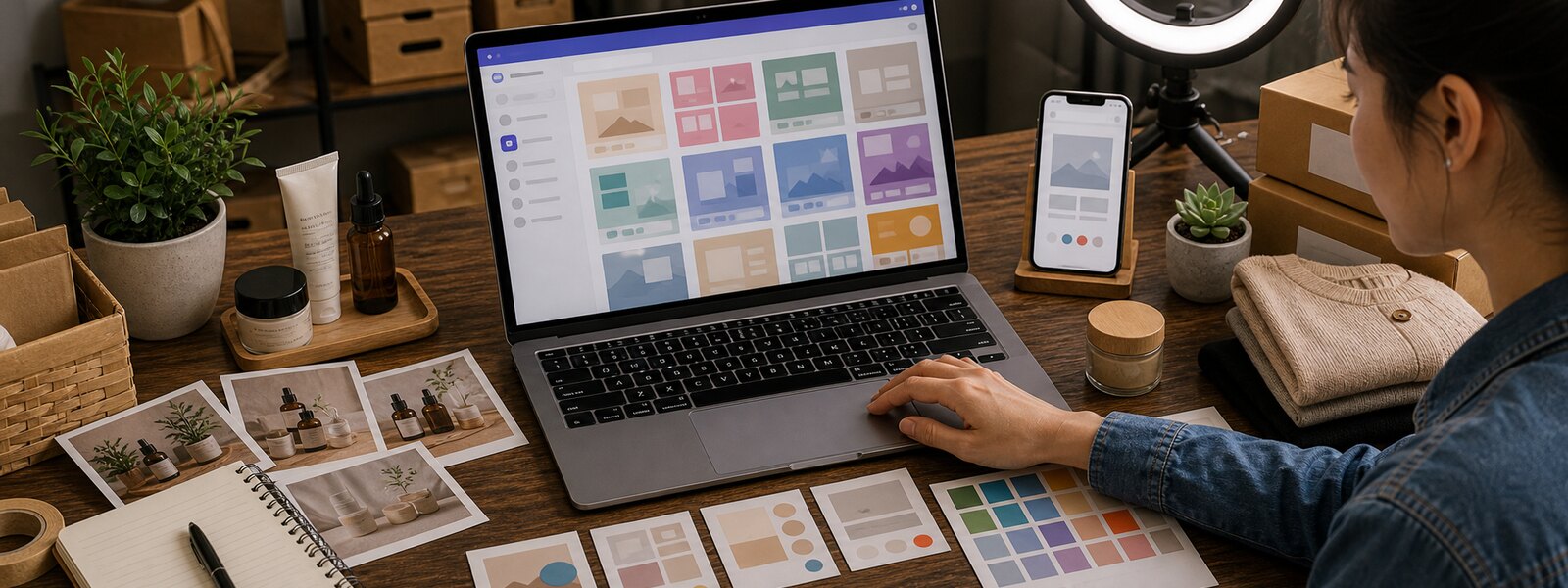
Truy cập canva.com, đăng ký tài khoản bằng email Google. Gói miễn phí có đủ mẫu và tính năng cơ bản cho shop nhỏ.
Tìm mẫu phù hợp: gõ vào ô tìm kiếm "Facebook post" hoặc tên ngành của bạn (ví dụ "mỹ phẩm Facebook", "thời trang shop"). Canva có hàng nghìn mẫu, chọn 1 cái phù hợp màu sắc và phong cách shop.
Kích thước chuẩn cho bài đăng Facebook: 1200x630 pixel (ảnh landscape) hoặc 1080x1080 pixel (ảnh vuông). Canva thường đã cài sẵn kích thước đúng khi chọn "Facebook Post".
Bước 2: Thiết lập bộ nhận diện shop (làm 1 lần)
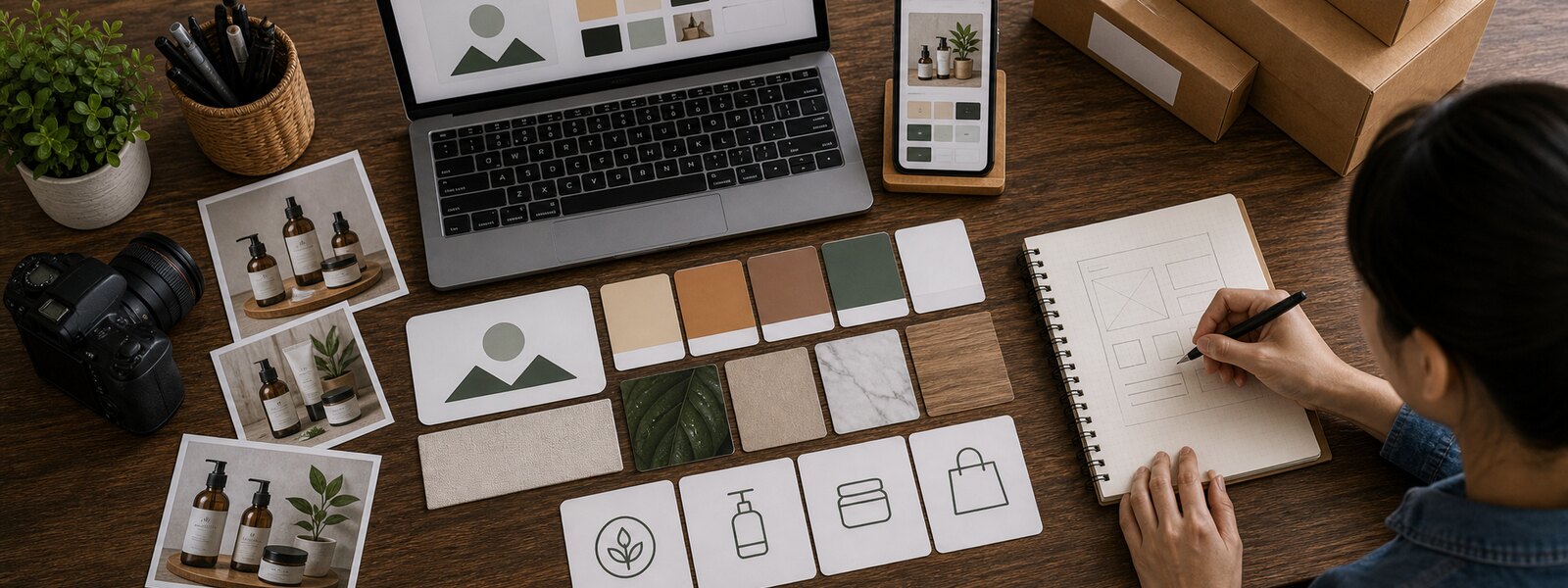
Bộ nhận diện shop gồm: màu chủ đạo của shop (thường 2-3 màu), font chữ đang dùng trên page, và logo nếu có.
Trong Canva, gói miễn phí cho phép lưu màu tùy chỉnh trong phần "Màu sắc thương hiệu". Lưu 2-3 mã màu của shop để lần sau không cần nhớ lại.
Tải logo lên Canva một lần, lưu vào thư viện (Uploads). Mỗi lần làm bài mới chỉ cần kéo logo từ thư viện vào mẫu, không cần upload lại.
Việc này tốn 15-20 phút ban đầu nhưng sẽ tiết kiệm nhiều thời gian cho mọi bài đăng sau.
Bước 3: Thay ảnh sản phẩm
Chụp ảnh sản phẩm trước (nền trắng hoặc nền tự nhiên). Trong Canva, nhấn vào ảnh trong mẫu và chọn "Thay thế" để đổi sang ảnh sản phẩm của bạn.
Canva có tính năng tách nền (xóa phông) cho phép lấy chỉ sản phẩm mà không có nền ảnh gốc. Tính năng này có trong gói miễn phí với giới hạn số lần dùng mỗi tháng.
Nếu ảnh không vừa khung, dùng tính năng kéo thả để điều chỉnh vị trí và kích thước ảnh trong khung.
Bước 4: Sửa chữ và thêm thông tin shop
Nhấn vào phần chữ trong mẫu để sửa. Thay tên sản phẩm, giá, thông tin ưu đãi hoặc câu caption bạn muốn dùng.
Giữ chữ ngắn gọn trên ảnh. Caption dài đặt trong phần văn bản của bài đăng Facebook, không nên nhồi hết lên ảnh vì khó đọc trên điện thoại.
Đặt logo ở góc bài. Nhiều shop đặt logo góc dưới phải hoặc góc trên trái. Không cần quá lớn, chỉ cần đủ nhận ra là tên shop.
Bước 5: Đổi kích thước cho các định dạng khác (không bắt buộc)
Nếu muốn dùng cùng thiết kế cho Facebook Stories hoặc Instagram (kích thước 1080x1920 pixel), Canva có tính năng đổi kích thước nhanh. Gói miễn phí hạn chế tính năng này, gói Pro mở đầy đủ.
Cách thủ công không cần tính năng đổi kích thước: tạo thiết kế mới với kích thước Stories, kéo các phần tử từ bài cũ sang và sắp xếp lại cho phù hợp. Tốn thêm 5-10 phút nhưng không cần trả phí.
Tải xuống và đăng lên Facebook
Nhấn "Chia sẻ" ở góc trên phải, chọn "Tải về", định dạng PNG cho ảnh có nhiều màu hoặc logo, JPG cho ảnh sản phẩm đơn giản.
Kích thước file PNG thường lớn hơn JPG. Nếu file quá lớn (trên 5MB), chọn JPG hoặc giảm chất lượng xuống 80%.
Sau khi tải về, đăng lên Facebook như bình thường kèm caption đã soạn sẵn.
Tốc độ thực tế sau khi quen mẫu
Sau khi đã có mẫu sẵn và bộ nhận diện shop đã thiết lập, làm 1 bài thường mất khoảng 5 phút: mở mẫu, thay ảnh sản phẩm, sửa chữ giá/tên/ưu đãi, xuất file.
Bài đầu tiên mỗi tuần thường mất 10-15 phút vì cần nghĩ thêm về nội dung. Bài thứ 2-3 cùng dạng thì nhanh hơn vì chỉ thay thông tin.
Tham khảo thư viện mẫu và hướng dẫn đầy đủ tại Canva Design School.
Xem thêm: Cách viết content Facebook bán hàng hấp dẫn 7 công thức
Xem thêm: Cách kết hợp Facebook và TikTok Shop cho shop online
Xem thêm: Cách tạo nội dung mùa Tết bán hàng Facebook
Áp dụng ngay cho shop của bạn
Áp dụng ngay cho shop của bạn — đăng ký Đăng Bài Tự Động miễn phí 7 ngày để tự động hoá toàn bộ quy trình này.
Câu hỏi thường gặp
Canva miễn phí có đủ dùng không hay cần nâng cấp?
Gói miễn phí đủ cho shop nhỏ: có mẫu đẹp, tải xuống được, lưu thiết kế. Gói Pro cần khi: muốn tách nền nhiều lần mỗi tháng, muốn đổi kích thước nhanh, muốn dùng nhiều font chữ trả phí hơn.
Thiết kế bài đăng có cần học thiết kế không?
Không cần. Canva có sẵn mẫu, bạn chỉ cần thay nội dung. Điểm quan trọng hơn là ảnh sản phẩm rõ nét và thông tin đủ, không phải kỹ năng thiết kế.
Có nên dùng ảnh từ thư viện Canva không?
Thư viện ảnh có sẵn của Canva có thể dùng, nhưng ảnh sản phẩm thật của shop thường hiệu quả hơn vì khách thấy đúng sản phẩm họ sẽ nhận. Ảnh từ thư viện phù hợp cho các bài đăng dạng mẹo hoặc thông tin.
Lưu mẫu ở đâu để dùng lại?
Thiết kế trong Canva được lưu tự động trên tài khoản của bạn. Đặt tên rõ ràng (ví dụ "mẫu-bai-dang-san-pham-1080") để dễ tìm lại. Mỗi lần dùng, mở mẫu cũ, chọn "Tạo bản sao" trước khi sửa để không mất mẫu gốc.